Domain mauskabel.de kaufen?
Wir ziehen mit dem Projekt
mauskabel.de um.
Sind Sie am Kauf der Domain
mauskabel.de interessiert?
domain@kv-gmbh.de · 0541-91531010
Domain mauskabel.de kaufen?
Warum wird die LogiLink USB-Tastatur nicht erkannt?
Es gibt mehrere mögliche Gründe, warum die LogiLink USB-Tastatur nicht erkannt wird. Es könnte ein Problem mit dem USB-Anschluss des Computers geben, ein Treiberproblem vorliegen oder die Tastatur selbst könnte defekt sein. Es wäre ratsam, verschiedene Lösungsansätze auszuprobieren, wie das Verbinden der Tastatur mit einem anderen USB-Anschluss, das Aktualisieren der Treiber oder das Testen der Tastatur an einem anderen Computer, um das Problem weiter einzugrenzen. **
Wie schließe ich den LogiLink UA0342 per USB an?
Um den LogiLink UA0342 per USB anzuschließen, benötigen Sie ein USB-Kabel. Schließen Sie das eine Ende des Kabels an den USB-Anschluss des LogiLink UA0342 an und das andere Ende an einen freien USB-Anschluss Ihres Computers. Stellen Sie sicher, dass der Treiber für das Gerät installiert ist, damit es ordnungsgemäß erkannt wird. **
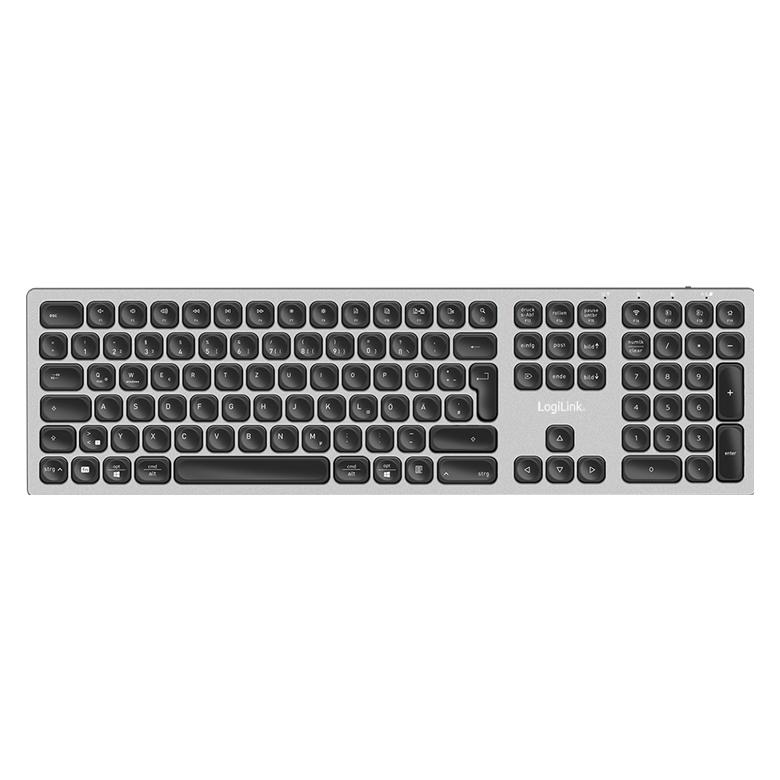

Ähnliche Suchbegriffe für LogiLink-Prüfen-DE-Kabellos
Top-Angebote
Produkte zum Begriff LogiLink-Prüfen-DE-Kabellos:
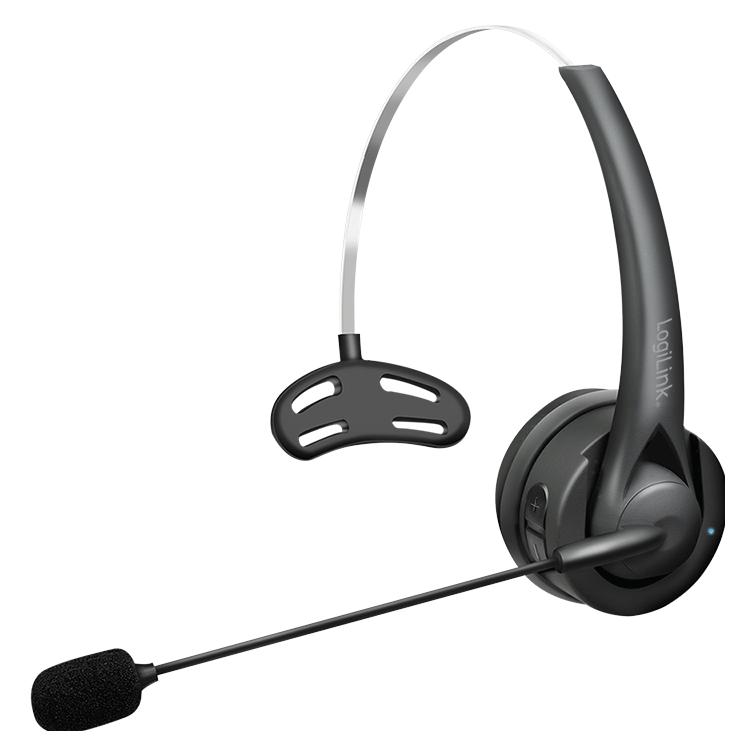

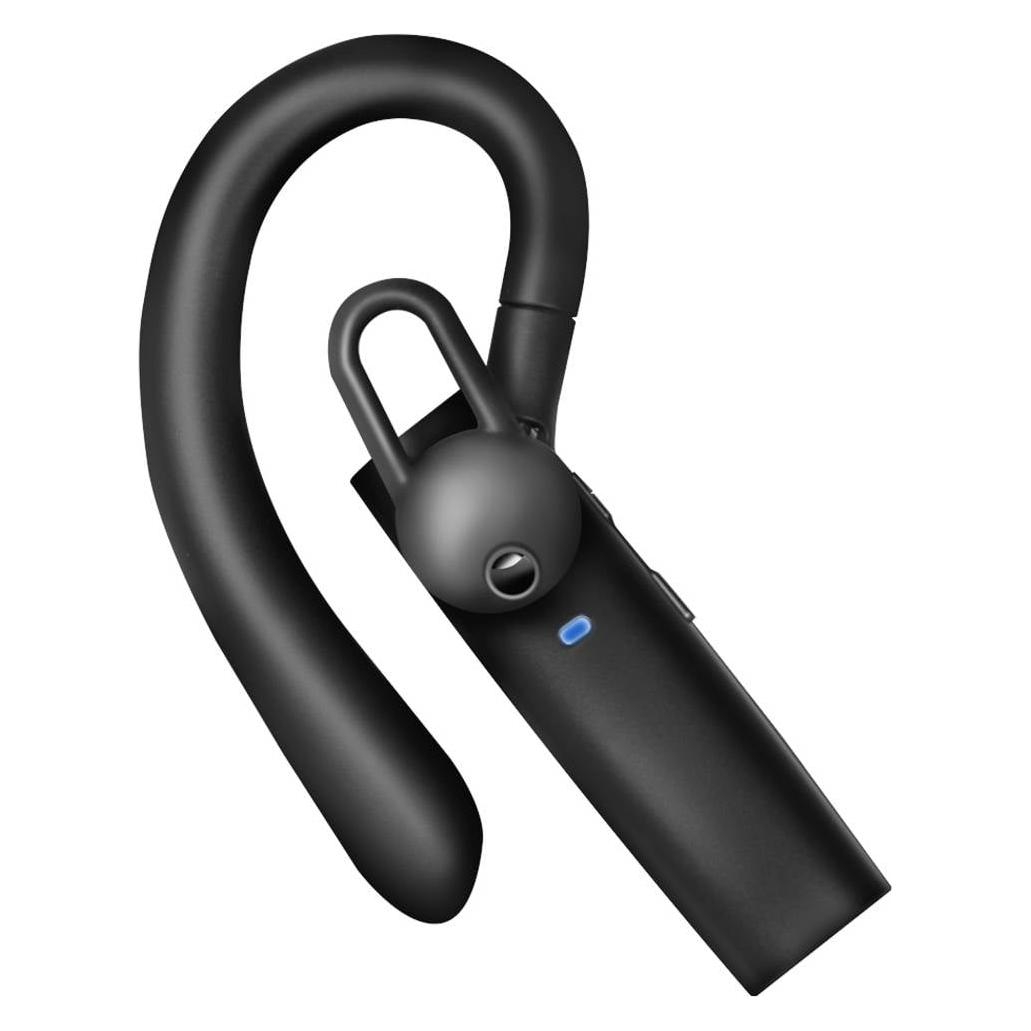
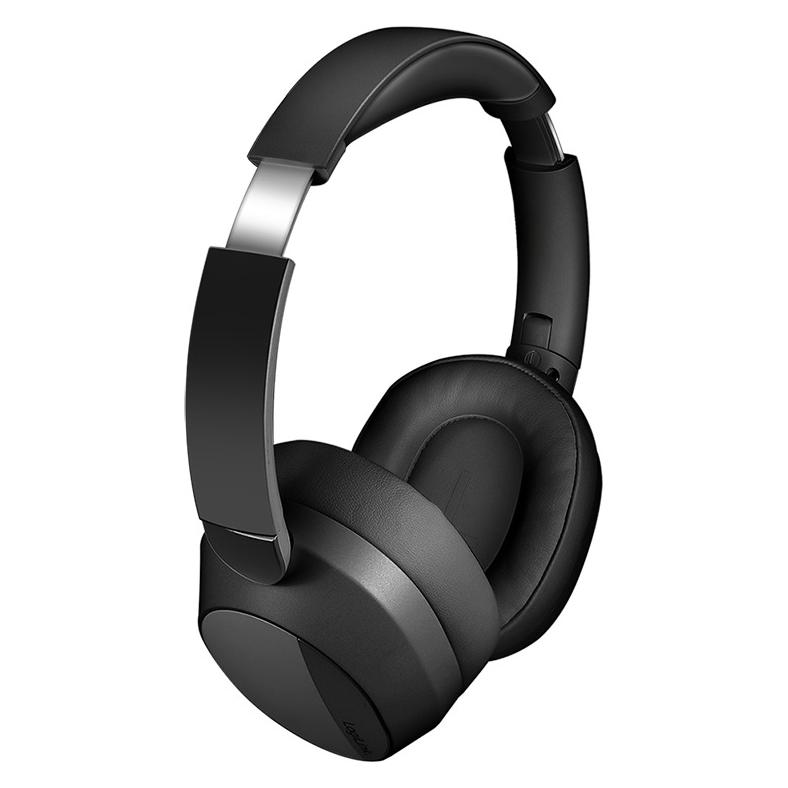
-
Welche Treiber werden für den USB Video Grabber von LogiLink benötigt?
Für den USB Video Grabber von LogiLink werden in der Regel keine speziellen Treiber benötigt. Das Gerät wird normalerweise als "Plug-and-Play" erkannt und kann direkt verwendet werden. In einigen Fällen kann es jedoch erforderlich sein, dass der Computer über die entsprechenden Videoaufnahme-Software oder Treiber verfügt, um das Gerät ordnungsgemäß zu erkennen und zu nutzen. **
-
Wie kann ich das Programm für die LogiLink USB 2.0 Webcam herunterladen?
Um das Programm für die LogiLink USB 2.0 Webcam herunterzuladen, besuche die offizielle Website des Herstellers oder suche nach der Webcam auf einer vertrauenswürdigen Download-Plattform. Auf der Website des Herstellers findest du normalerweise eine Support- oder Downloads-Seite, auf der du nach dem entsprechenden Treiber oder Programm suchen kannst. Lade die Datei herunter und installiere sie gemäß den Anweisungen des Herstellers. **
-
Wo kann ich das Programm für die LogiLink USB 2.0 Webcam herunterladen?
Sie können das Programm für die LogiLink USB 2.0 Webcam auf der offiziellen Website des Herstellers herunterladen. Suchen Sie nach dem Modell Ihrer Webcam und laden Sie die entsprechende Software herunter. Alternativ können Sie auch nach dem Modell der Webcam im Internet suchen und nach einer zuverlässigen Quelle für den Download suchen. **
-
Wie verbinde ich LogiLink-Geräte richtig?
Um LogiLink-Geräte richtig zu verbinden, sollten Sie zunächst sicherstellen, dass Sie die richtigen Kabel und Adapter verwenden, die mit den Geräten geliefert wurden. Stellen Sie sicher, dass die Kabel fest und sicher angeschlossen sind und dass die Geräte korrekt mit Strom versorgt werden. Überprüfen Sie auch, ob die Treiber oder Software für die Geräte ordnungsgemäß installiert sind, um eine reibungslose Verbindung zu gewährleisten. **
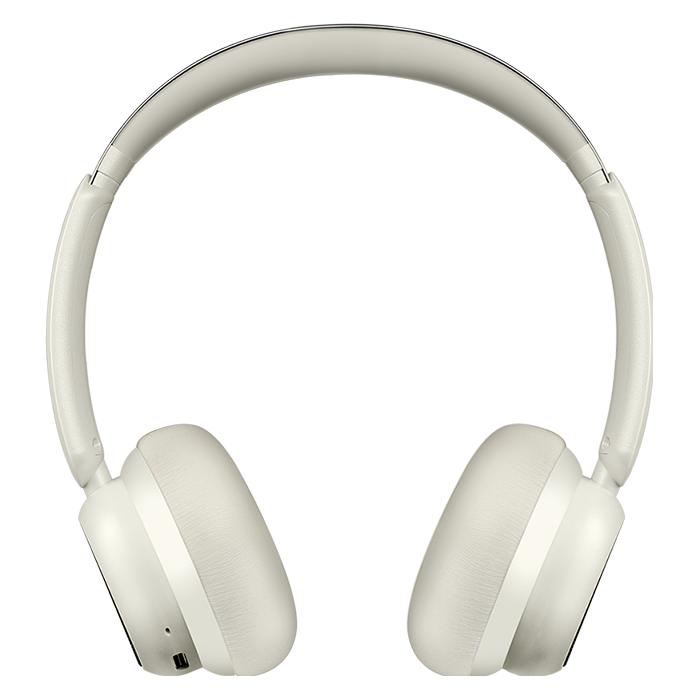
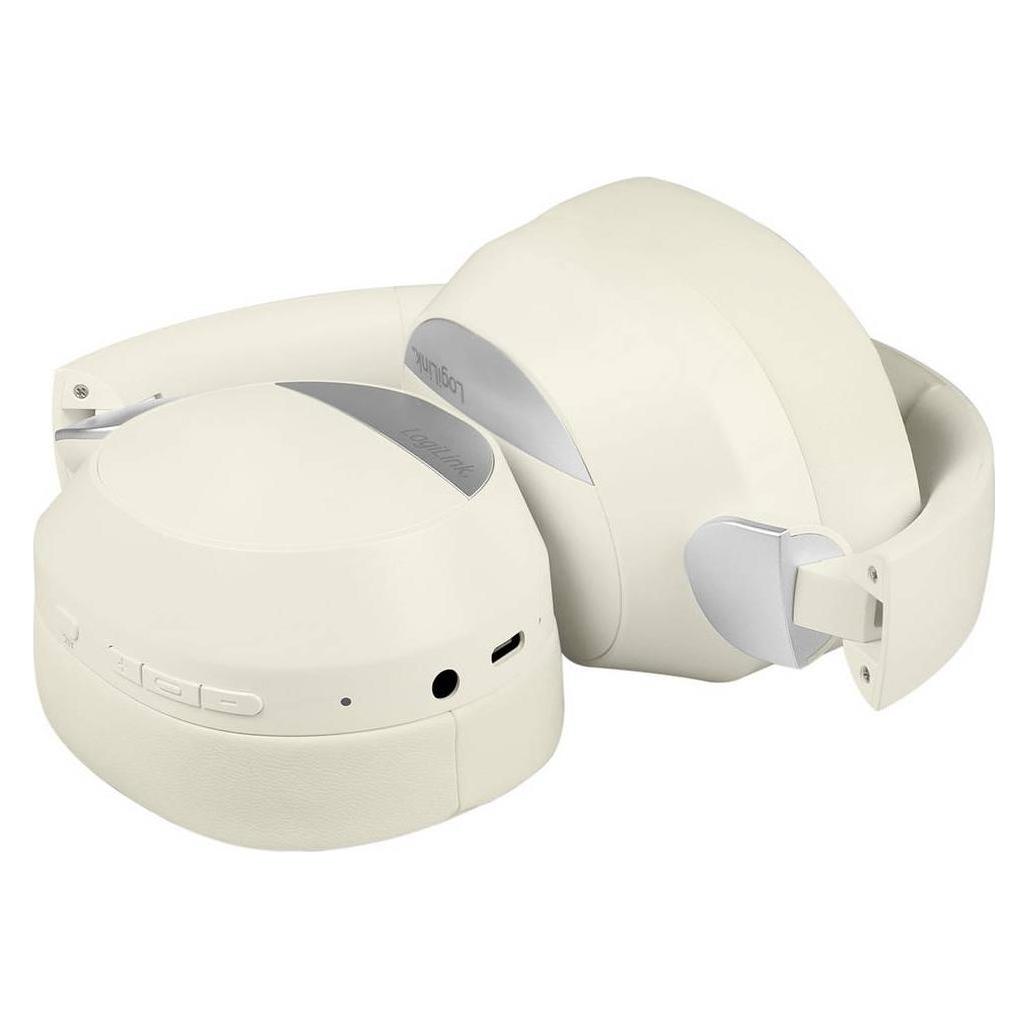
Wie kann ich ein USB-Headset kabellos machen?
Um ein USB-Headset kabellos zu machen, benötigst du einen Bluetooth-Adapter. Schließe den Adapter an den USB-Anschluss deines Computers an und verbinde das Headset über Bluetooth mit dem Adapter. Dadurch kannst du das Headset ohne Kabelverbindung verwenden. Beachte jedoch, dass nicht alle USB-Headsets eine Bluetooth-Funktion haben und daher möglicherweise nicht kabellos verwendet werden können. **
Wie kann man eine USB-Webcam kabellos übertragen?
Eine Möglichkeit, eine USB-Webcam kabellos zu übertragen, besteht darin, einen drahtlosen USB-Hub zu verwenden. Dieser Hub wird über WLAN mit dem Computer verbunden und ermöglicht die drahtlose Übertragung der Webcam-Daten. Eine andere Möglichkeit besteht darin, eine IP-Kamera zu verwenden, die direkt über WLAN mit dem Netzwerk verbunden ist und die Webcam-Funktionen bietet. Der Computer kann dann über das Netzwerk auf die Kamera zugreifen und die Webcam-Daten empfangen. **
Top-Angebote
Produkte zum Begriff LogiLink-Prüfen-DE-Kabellos:
-
Warum wird die LogiLink USB-Tastatur nicht erkannt?
Es gibt mehrere mögliche Gründe, warum die LogiLink USB-Tastatur nicht erkannt wird. Es könnte ein Problem mit dem USB-Anschluss des Computers geben, ein Treiberproblem vorliegen oder die Tastatur selbst könnte defekt sein. Es wäre ratsam, verschiedene Lösungsansätze auszuprobieren, wie das Verbinden der Tastatur mit einem anderen USB-Anschluss, das Aktualisieren der Treiber oder das Testen der Tastatur an einem anderen Computer, um das Problem weiter einzugrenzen. **
-
Wie schließe ich den LogiLink UA0342 per USB an?
Um den LogiLink UA0342 per USB anzuschließen, benötigen Sie ein USB-Kabel. Schließen Sie das eine Ende des Kabels an den USB-Anschluss des LogiLink UA0342 an und das andere Ende an einen freien USB-Anschluss Ihres Computers. Stellen Sie sicher, dass der Treiber für das Gerät installiert ist, damit es ordnungsgemäß erkannt wird. **
-
Welche Treiber werden für den USB Video Grabber von LogiLink benötigt?
Für den USB Video Grabber von LogiLink werden in der Regel keine speziellen Treiber benötigt. Das Gerät wird normalerweise als "Plug-and-Play" erkannt und kann direkt verwendet werden. In einigen Fällen kann es jedoch erforderlich sein, dass der Computer über die entsprechenden Videoaufnahme-Software oder Treiber verfügt, um das Gerät ordnungsgemäß zu erkennen und zu nutzen. **
-
Wie kann ich das Programm für die LogiLink USB 2.0 Webcam herunterladen?
Um das Programm für die LogiLink USB 2.0 Webcam herunterzuladen, besuche die offizielle Website des Herstellers oder suche nach der Webcam auf einer vertrauenswürdigen Download-Plattform. Auf der Website des Herstellers findest du normalerweise eine Support- oder Downloads-Seite, auf der du nach dem entsprechenden Treiber oder Programm suchen kannst. Lade die Datei herunter und installiere sie gemäß den Anweisungen des Herstellers. **
Ähnliche Suchbegriffe für LogiLink-Prüfen-DE-Kabellos
-
Wo kann ich das Programm für die LogiLink USB 2.0 Webcam herunterladen?
Sie können das Programm für die LogiLink USB 2.0 Webcam auf der offiziellen Website des Herstellers herunterladen. Suchen Sie nach dem Modell Ihrer Webcam und laden Sie die entsprechende Software herunter. Alternativ können Sie auch nach dem Modell der Webcam im Internet suchen und nach einer zuverlässigen Quelle für den Download suchen. **
-
Wie verbinde ich LogiLink-Geräte richtig?
Um LogiLink-Geräte richtig zu verbinden, sollten Sie zunächst sicherstellen, dass Sie die richtigen Kabel und Adapter verwenden, die mit den Geräten geliefert wurden. Stellen Sie sicher, dass die Kabel fest und sicher angeschlossen sind und dass die Geräte korrekt mit Strom versorgt werden. Überprüfen Sie auch, ob die Treiber oder Software für die Geräte ordnungsgemäß installiert sind, um eine reibungslose Verbindung zu gewährleisten. **
-
Wie kann ich ein USB-Headset kabellos machen?
Um ein USB-Headset kabellos zu machen, benötigst du einen Bluetooth-Adapter. Schließe den Adapter an den USB-Anschluss deines Computers an und verbinde das Headset über Bluetooth mit dem Adapter. Dadurch kannst du das Headset ohne Kabelverbindung verwenden. Beachte jedoch, dass nicht alle USB-Headsets eine Bluetooth-Funktion haben und daher möglicherweise nicht kabellos verwendet werden können. **
-
Wie kann man eine USB-Webcam kabellos übertragen?
Eine Möglichkeit, eine USB-Webcam kabellos zu übertragen, besteht darin, einen drahtlosen USB-Hub zu verwenden. Dieser Hub wird über WLAN mit dem Computer verbunden und ermöglicht die drahtlose Übertragung der Webcam-Daten. Eine andere Möglichkeit besteht darin, eine IP-Kamera zu verwenden, die direkt über WLAN mit dem Netzwerk verbunden ist und die Webcam-Funktionen bietet. Der Computer kann dann über das Netzwerk auf die Kamera zugreifen und die Webcam-Daten empfangen. **
* Alle Preise verstehen sich inklusive der gesetzlichen Mehrwertsteuer und ggf. zuzüglich Versandkosten. Die Angebotsinformationen basieren auf den Angaben des jeweiligen Shops und werden über automatisierte Prozesse aktualisiert. Eine Aktualisierung in Echtzeit findet nicht statt, so dass es im Einzelfall zu Abweichungen kommen kann. ** Hinweis: Teile dieses Inhalts wurden von KI erstellt.